开启nvidia的rtx视频增强
本文最后更新于 2025年4月17日 上午
RTX显卡由于具有特殊的硬件单元,可以通过将低分辨率画面转化为高分辨率画面。在游戏上老黄给了DLSS(Deep Learning Super Sampling,深度学习超级采样)技术。DLSS实际上就是将低分辨率的游戏画面变成高分辨率的画面,这样可以实现低分辨率的高帧率和高分辨率的高画质。AMD的FSR和Intel的XeSS的目的都是差不多的。
那么如果将DLSS类似的技术放到低分辨率视频上面呢?这就催生了NVIDIA显卡专属的RTX视频增强技术了
浏览器开启nvidia RTX视频增强
- 首先更新到最新的nvidia驱动
- 打开nvidia控制面板:视频->调整视频图像设置,勾上rtx视频增强,质量建议选择自动。如下图所示
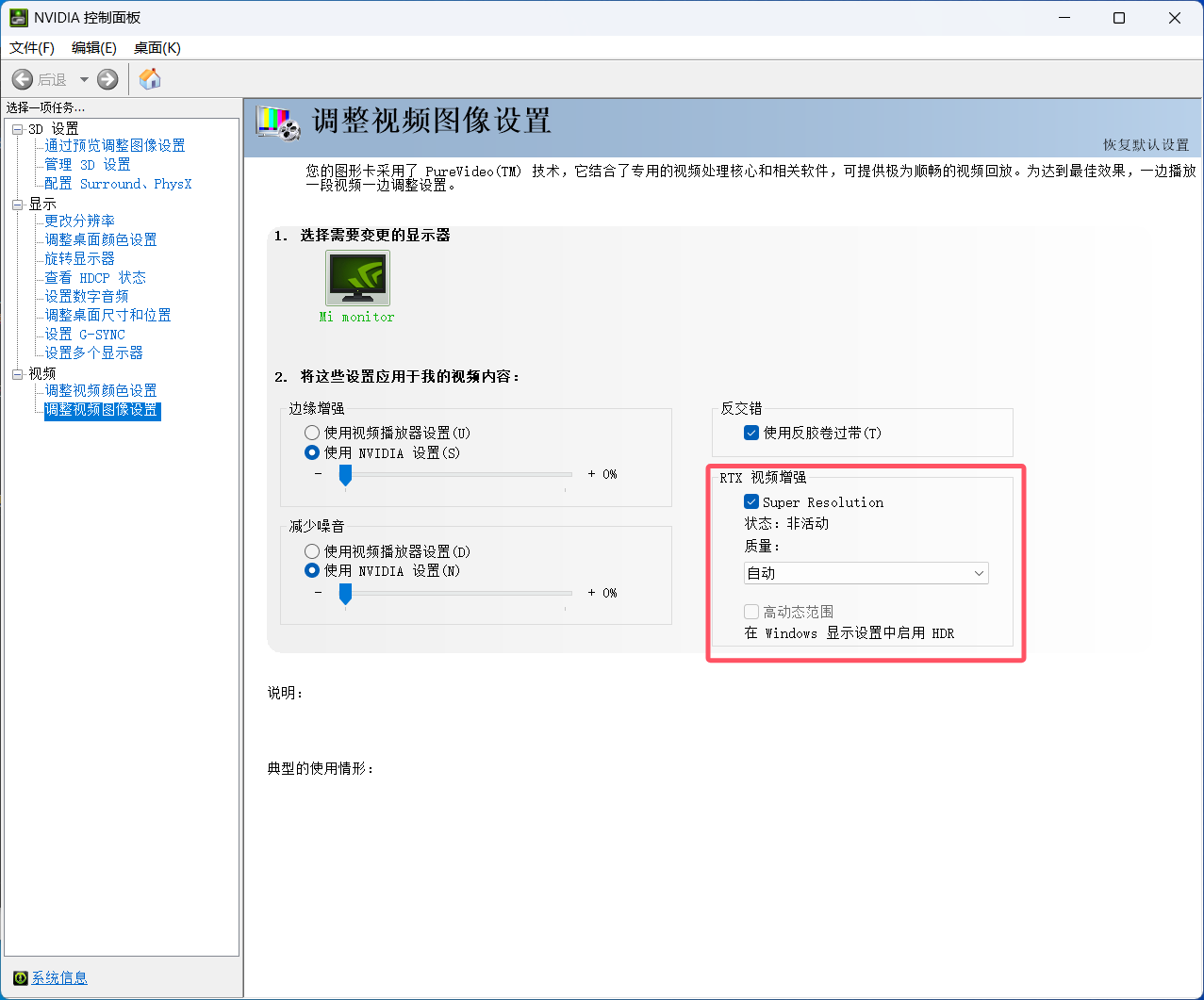
- 更新chrome或者edge到最新版本,随便打开一个在线网页视频,或者将本地视频文件拖到浏览器打开,只要视频分辨率小于你当前的显示器分辨率,都可以享受到rtx视频增强技术了
本地播放器开启nvidia RTX视频增强
Potplayer
将NVIDIA驱动更新到 531.18 WHQL 版本,并在NVIDIA控制面板中“视频 - 调整视频图像设置 - RTX视频增强”打开超分辨率。
打开PotPlayer“选项 - 视频”,勾选“D3D11 GPU 超分辨率”,若无法勾选,先勾选视频缓冲格式后面的“10位输出”。。
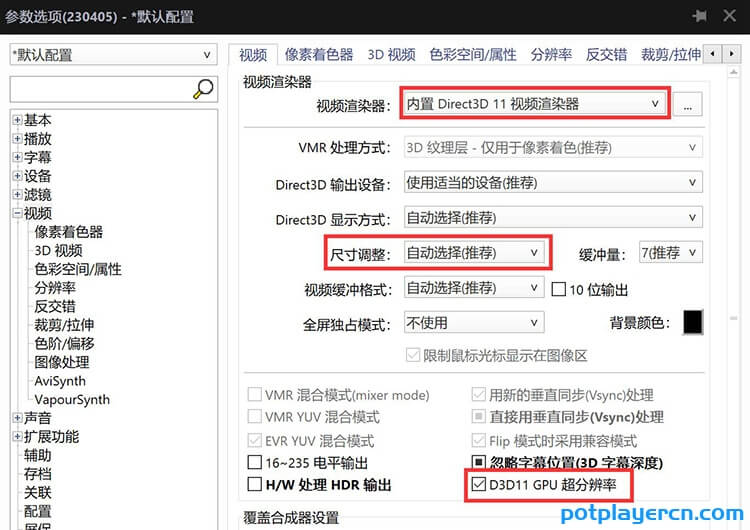
可参考链接:PotPlayer超分辨率(VSR)功能 让低画质视频更高清
MPC-BE
- 先下载GitHub项目VideoRenderer渲染器,解压到本地
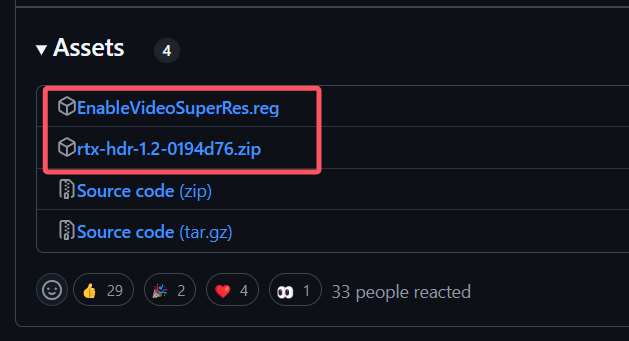
先运行运行
Reset_Settings.cmd初始化然后运行
EnableVideoSuperRes.reg文件改注册表最后再运行
Install_MPCVR_64.cmd安装渲染器
注意:安装成功后,文件不能删除和更改位置,否则会失效
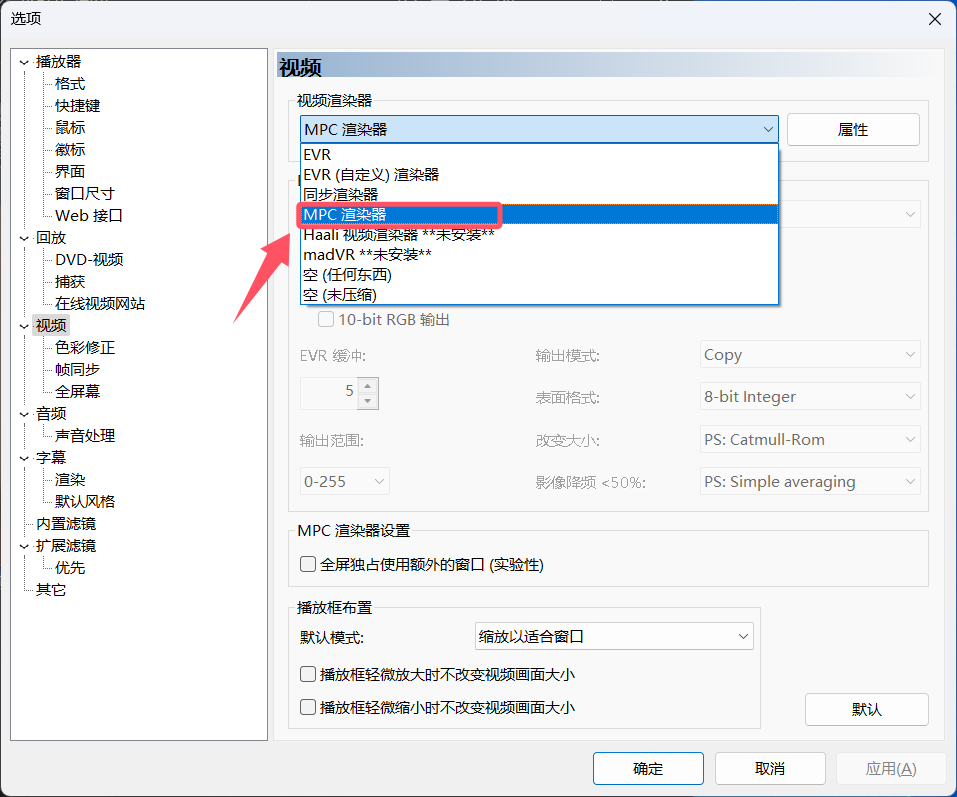
- 打开MPC-BE播放器,选项,切换到视频菜单栏,视频渲染器选择
MPC 渲染器。
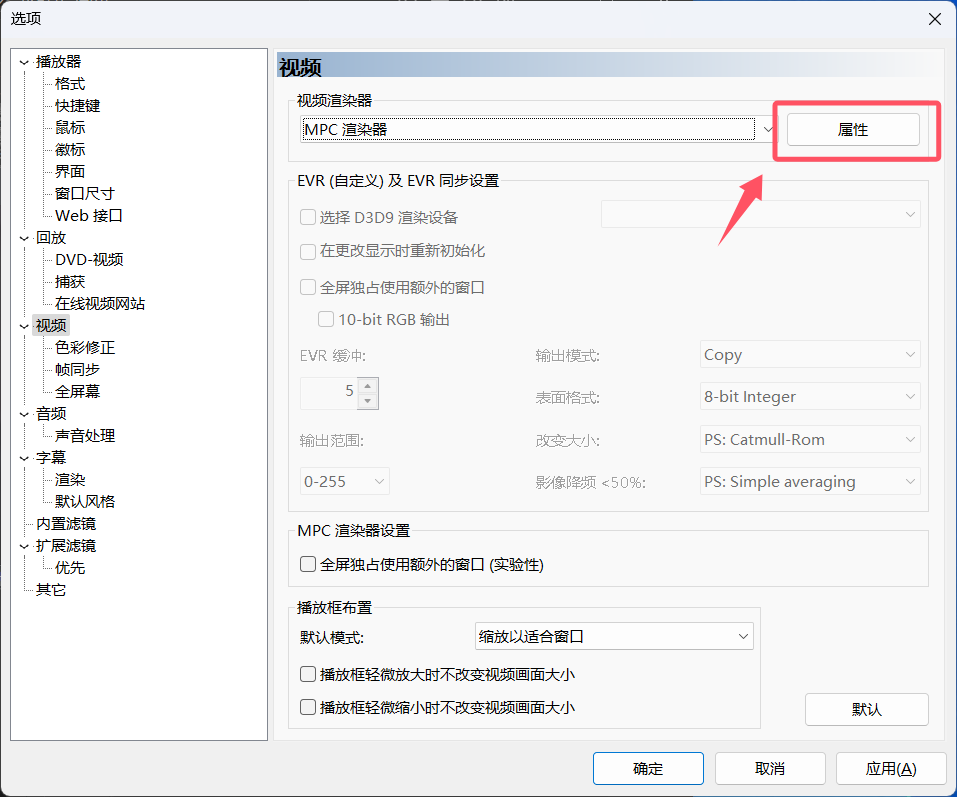
- 点击右边的属性
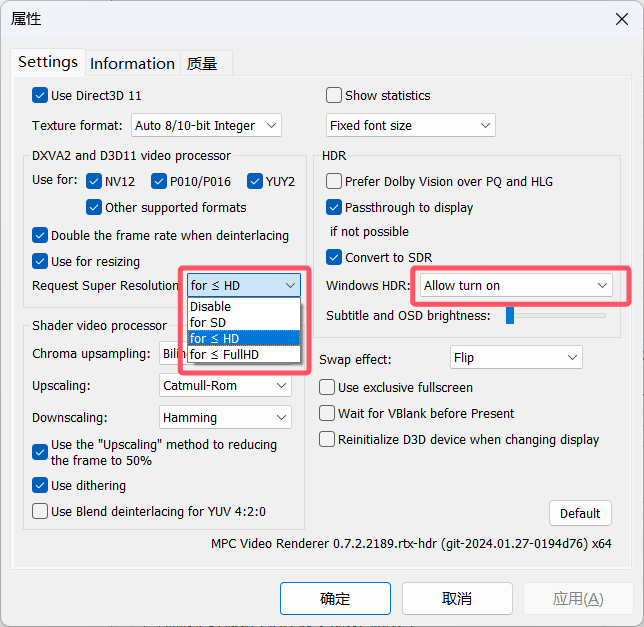
- 把这两个打开就可以了
验证启用/活动状态
有的小伙伴发现开了好像和没开没啥区别,那么如何验证是否成功开启了rtx视频增强呢?
只要观察nvidia控制面板上的状态这里,就可以显示当前的活动状态,以及级别。如下图所示
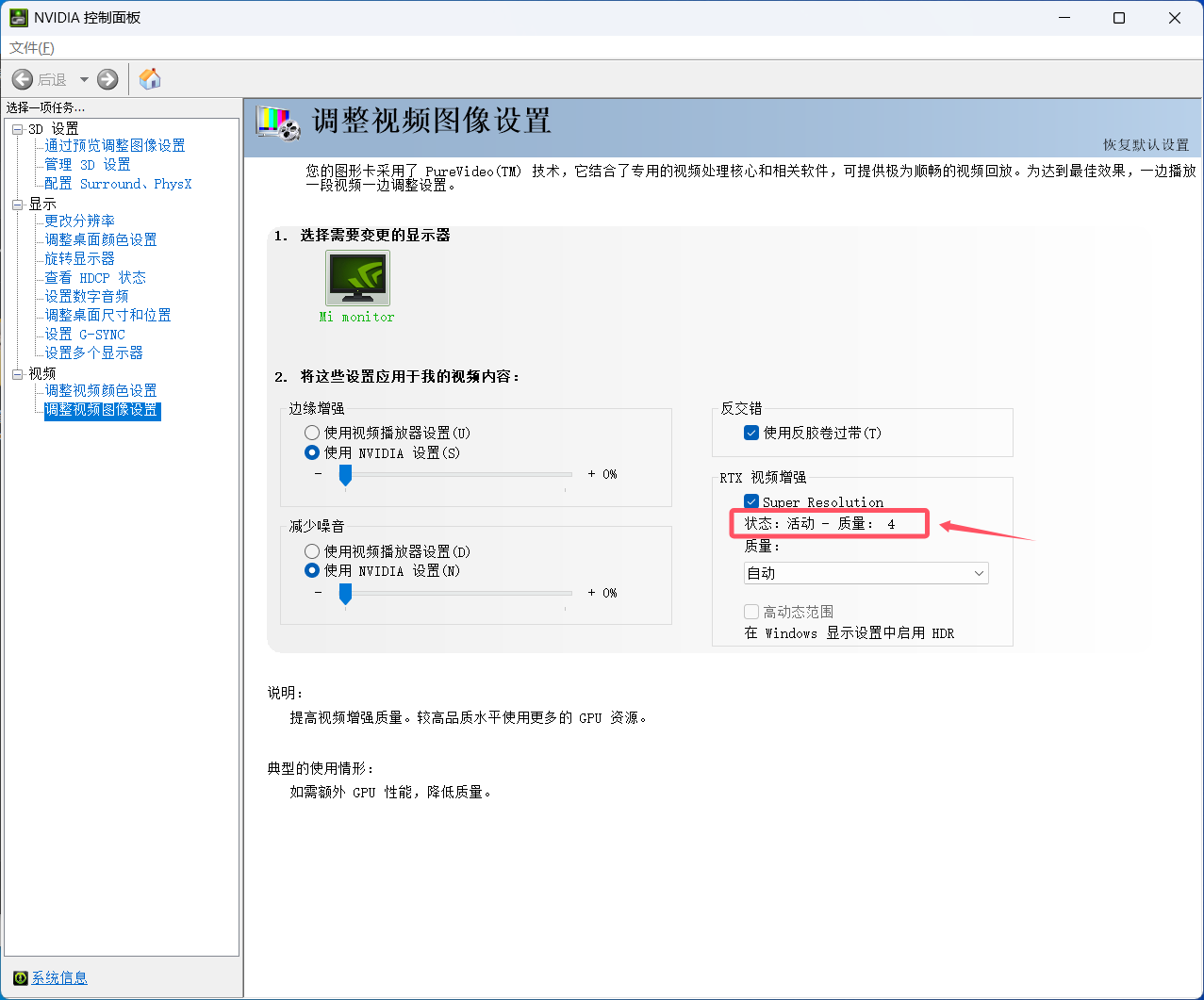
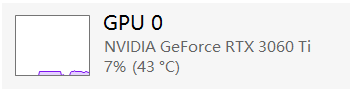
打开任务管理器观察gpu的占用,你会发现开和没开是有明显的变动的,这得根据显卡的性能决定,性能越强的显卡占用越小,像我的3060ti开到最高(质量4)大概只占用个6%左右
没开前
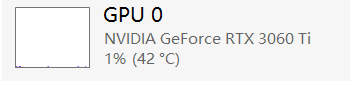
开启后