windows随记
本文最后更新于 2025年8月21日 上午
win注册表start键值说明
| 键值 | 说明 |
|---|---|
| 0 | 默认开机bios启动而启动 |
| 1 | 跟随操作系统启动 |
| 2 | 自动启动 |
| 3 | 手动启动 |
| 4 | 禁用 |
KMS激活
安装对应版本的产品密钥
1 | |
设置kms服务器
1 | |
手动激活
1 | |
查看激活信息
1 | |
更多参考:
允许运行powershell脚本
临时允许一次
1 | |
当前用户永久放开
1 | |
显示桌面“我的电脑”
win+r运行:
1 | |
关闭Windows Defender(安全中心)
win+r:regedit
1 | |
修改start值为4(禁用)
1 | |
修改start值为4(禁用)
禁用windows自动更新
win+r:regedit
Windows Update(修改stat值为4禁用)
1 | |
Windows 更新医生服务(修改stat值为4禁用)
1 | |
修改FailureActions键,修改010和018左起第5个值为00
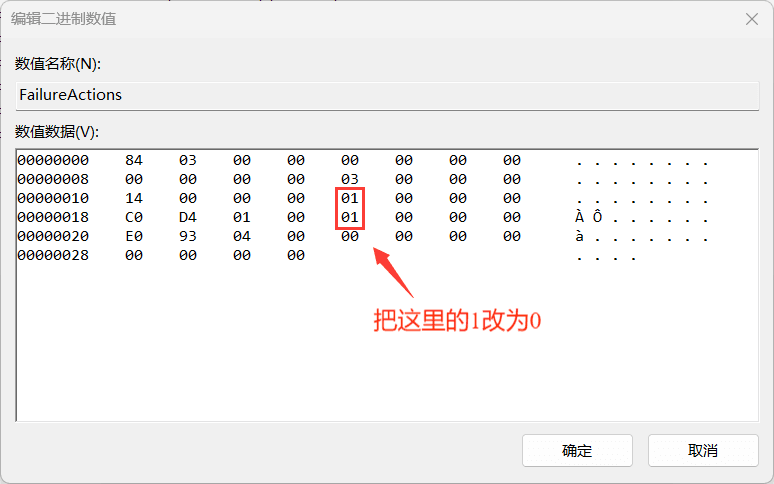
解决windows系统显示SATA盘为可弹出设备
- windows+R 输入regedit打开注册表,定位到
1 | |
新建”多字符串值”,命名为”TreatAsInternalPort”。
打开设备管理器,查看磁盘驱动的硬盘位置。
在
TreatAsInternalPort的值里竖着写上自己的硬盘端口号,写完后要在最后加一个回车。
打开隐藏的电源计划
- 命令
powercfg/L可以看到当前系统存在的电源方案,带星号的正在用的方案 - 命令
powercfg/ALIASES可以看到所有系统内置的电源方案 - 命令
powercfg/S SCHEME_MIN就可以使用高性能方案了 - SCHEME_MAX (省电)、SCHEME_MIN (高性能) 和 SCHEME_BALANCED (平衡)
改变用户管理员角色属性
win+r:
1 | |
用户 -> 属性 -> 组成员
cmd命令行重启服务
列出当前的服务名称
1 | |
停止服务
1 | |
启动服务
1 | |
win11右键菜单样式切换回win10样式(cmd命令)
win11右键菜单样式切换到win10样式
1 | |
恢复
1 | |
win11右键菜单添加打开CMD
Windows 11 在检测到当前用户为非超级管理员用户的时候,会把原来的 CMD 选项隐藏掉,默认用 PowerShell 替代,虽然注册表里还在,但是微软加了一个策略键来屏蔽它。只需要把屏蔽解除就能在右键菜单里看到“在此处打开命令窗口”(CMD命令行窗口)了。
win+r:regedit
- 桌面空白处菜单项(背景菜单)
1 | |
- 文件夹菜单项
1
HKEY_CLASSES_ROOT\Directory\shell\cmd
在以上的两个位置,按需删除以下键值:
HideBasedOnVelocityId: 隐藏power shellExtended: 隐藏cmd命令行窗口
win11关机被软件阻止的解决办法
win+r:regedit
1 | |
新建字符串值:AutoEndTasks , 键值为:1
去除Win10右键菜单使用Windows Defender扫描
cmd管理员权限执行:
1 | |
要恢复执行:
1 | |
Windows系统封装初始化工具
1 | |
win+r 键入 sysprep即可找到启动文件
磁盘修复
#为要修复的磁盘盘符
1 | |
更多参考文章:https://www.disktool.cn/content-center/check-hard-drive-for-errors-windows-10-2111.html
cmd命令设置代理
http协议
1 | |
socks协议
1 | |
关机被阻止解决方法-“此应用程序阻止关机”
按 Win + R 打开运行窗口,输入 regedit 并按回车,打开注册表编辑器。
依次导航到以下路径:HKEY_USERS\.DEFAULT\Control Panel\Desktop
在右侧窗口中,右键单击,选择“新建” -> “字符串值”,命名为:AutoEndTasks。
双击 AutoEndTasks,将其值设置为 1
批量还原被Windows Defender隔离的文件
以管理员身份打开PowerShell。
- 列出被隔离的文件
1
Get-MpThreatDetection | Where-Object { $_.InitialDetectionTime -gt (Get-Date).AddDays(-30) } | Format-Table -Property InitialDetectionTime,Resources - 批量还原文件
1
2
3
4Get-MpThreatDetection | Where-Object { $_.Actions -eq "Quarantine" } | ForEach-Object {
$filePath = $_.Resources
Move-Item -Path $filePath -Destination (Split-Path $filePath -Parent)
} - 验证是否还原成功,如果输出为空,说明没有文件被隔离,还原成功。如果仍有文件被隔离,说明还原未完全成功。
1
Get-MpThreatDetection | Where-Object { $_.Actions -eq "Quarantine" } | Format-Table -Property InitialDetectionTime,Resources
卸载 Windows 更新
可以删掉已经下载的更新缓存包,这样重启时就不会继续安装。Windows 更新的缓存文件通常放在 C:\Windows\SoftwareDistribution\Download 目录下。
操作步骤:
停止更新服务(否则删不了):
以管理员身份打开 PowerShell 或 CMD,执行:
1
2net stop wuauserv
net stop bits
删除缓存文件:
- 打开
C:\Windows\SoftwareDistribution\Download - 全选里面的文件,删除即可(不会影响系统正常运行)。
- 如果想更彻底,可以清空整个
C:\Windows\SoftwareDistribution文件夹,但最好只清理Download目录。
- 打开
重新启用服务:
执行:
1
2
net start wuauserv
net start bits
这样系统就不会继续安装已经下载的更新包。
- 卸载更新:
1 | |